Wordpress
Tutorial
Home > Tutorial > Wordpress > Cara Setting Wordpress di Android
Cara Setting Wordpress di Android
Konten website dapat dikelola dengan menggunakan wordpress sebagai content management system karena memiliki banyak kelebihan. Salah satunya dapat menggunakan aplikasi native pada android yang tersedia di Play Store.
WordPres sebagai blogging platform yang fleksibel dan mudah digunakan, sehingga dapat langsung digunakan di hosting pribadi atau self hosted. Subdomain pada WordPress terdiri dari .com dan .org. Untuk subdomain .com gratis, sedangkan subddomain .org menyediakan script cms content management system yang bisa di pasang di web sendiri (selain di wordpress.com)
Pada Android tersedia Aplikasi WordPress di Play Store wdan yang disediakan adalah subdomain gratis.
Berikut Cara Menggunakan Aplikasi wordpress for android dari mulai pemasangan hingga pengelolaan konten.
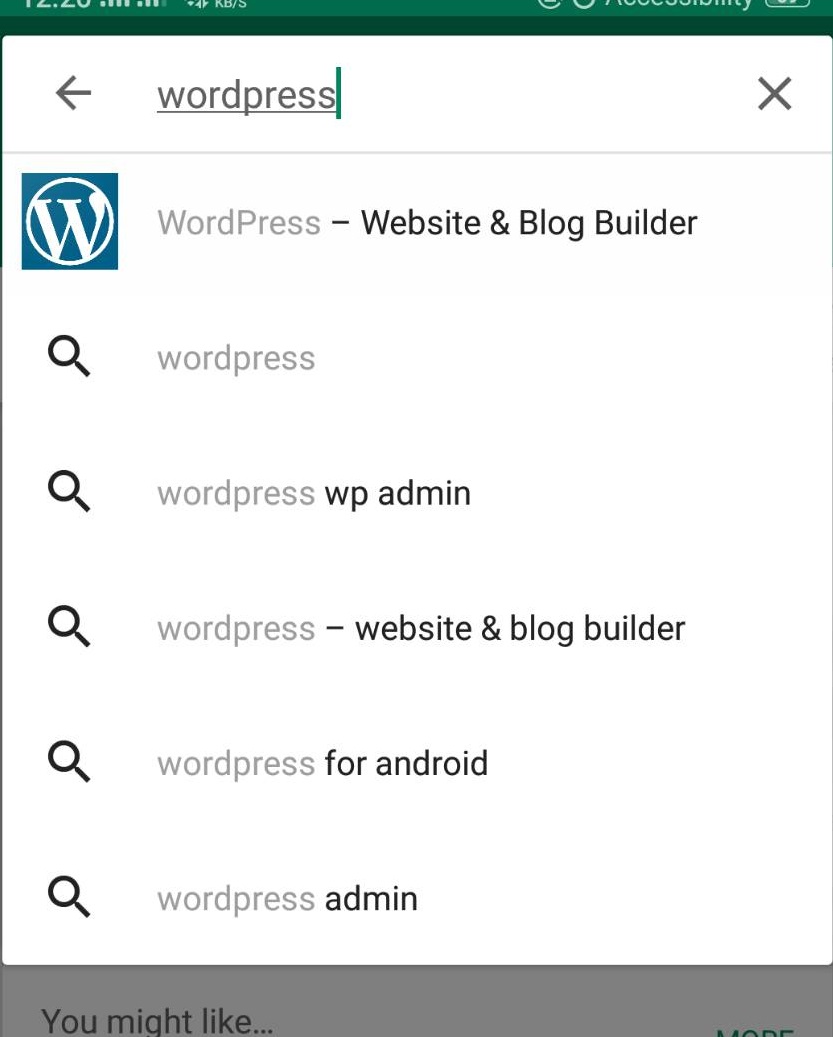
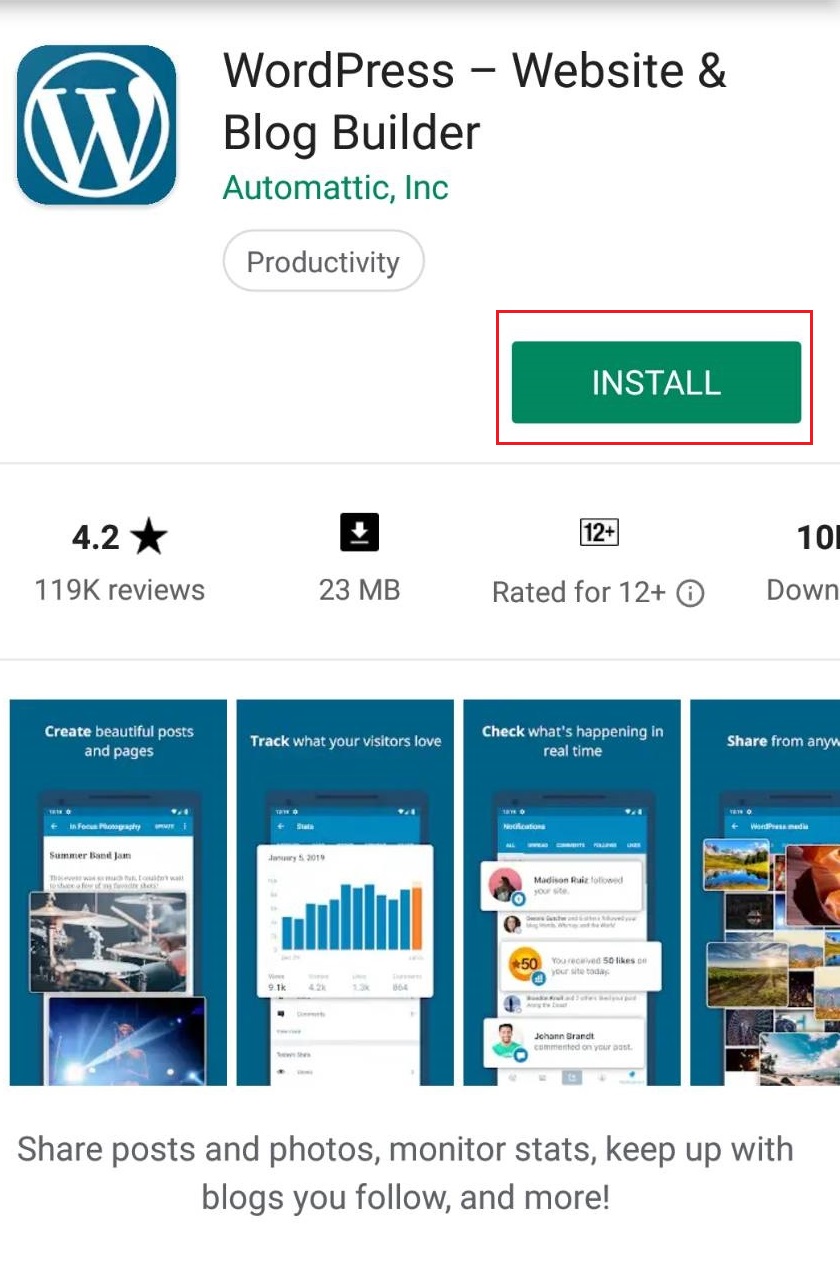
1.) Search (cari) aplikasi wordpress melalui kotak pencarian pada Play Store android, Pilih WordPress, lalu pilih pasang / install
2.) Setelah itu, buka aplikasi Wordpress yang telah di download dan akan muncul gambar seperti berikut:
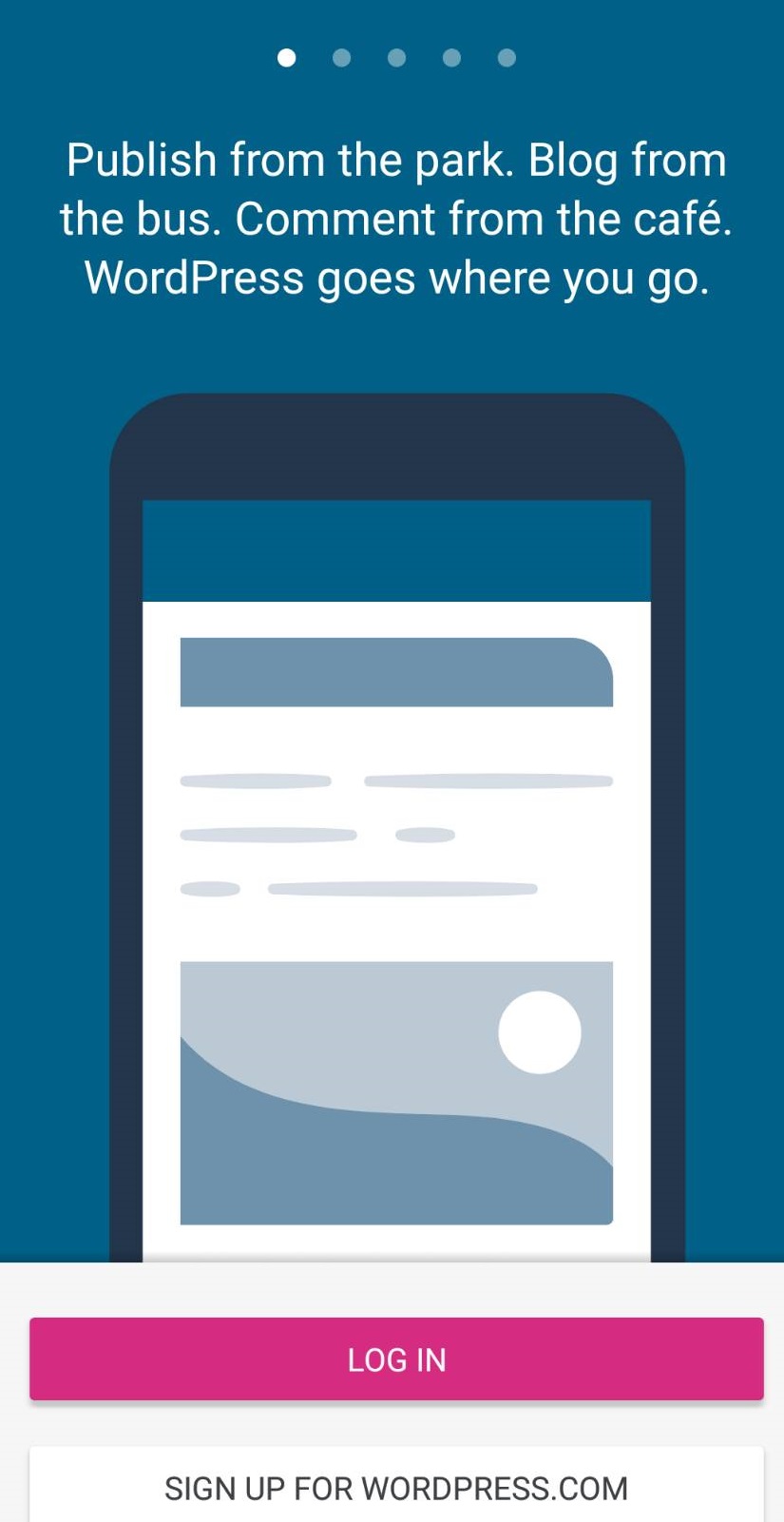
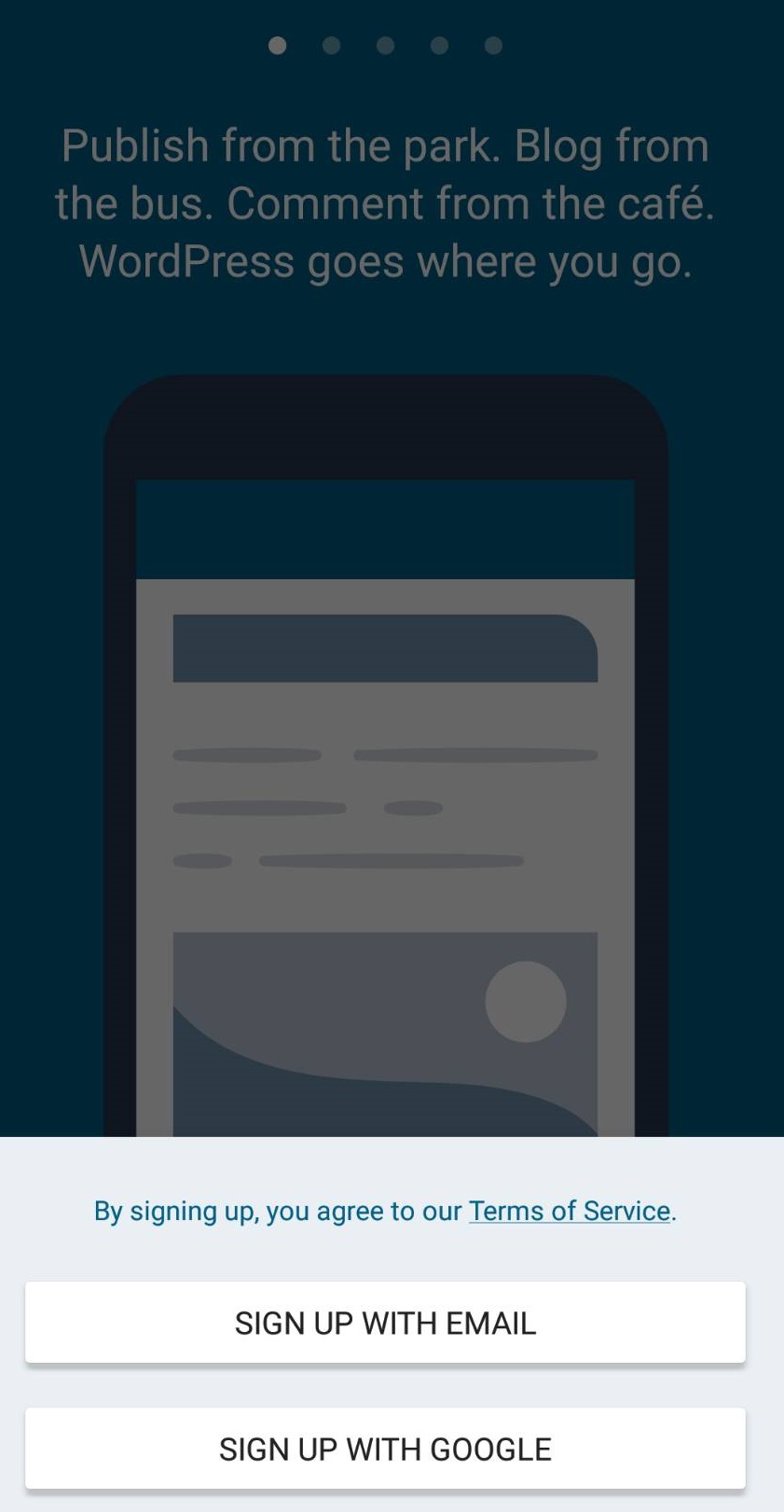
3.) Pilih Log In jika sudah memiliki akun wordpress atau pilih Sign Up For Wordpress.com jika belum memiliki akun.
- Jika memilih Log in isi alamat email atau bisa juga menggunakan alternatif Log In witgh Google jika Android mu sudah terhubung dengan Google, atau pilih Log In by Entering Your Site Address jika memilih mengunakan alamat wordpress. Kemudian klik Next

- Jika memilih Sign Up For Wordpress.com lakukan Sign up with Email atau Sign Up with Google
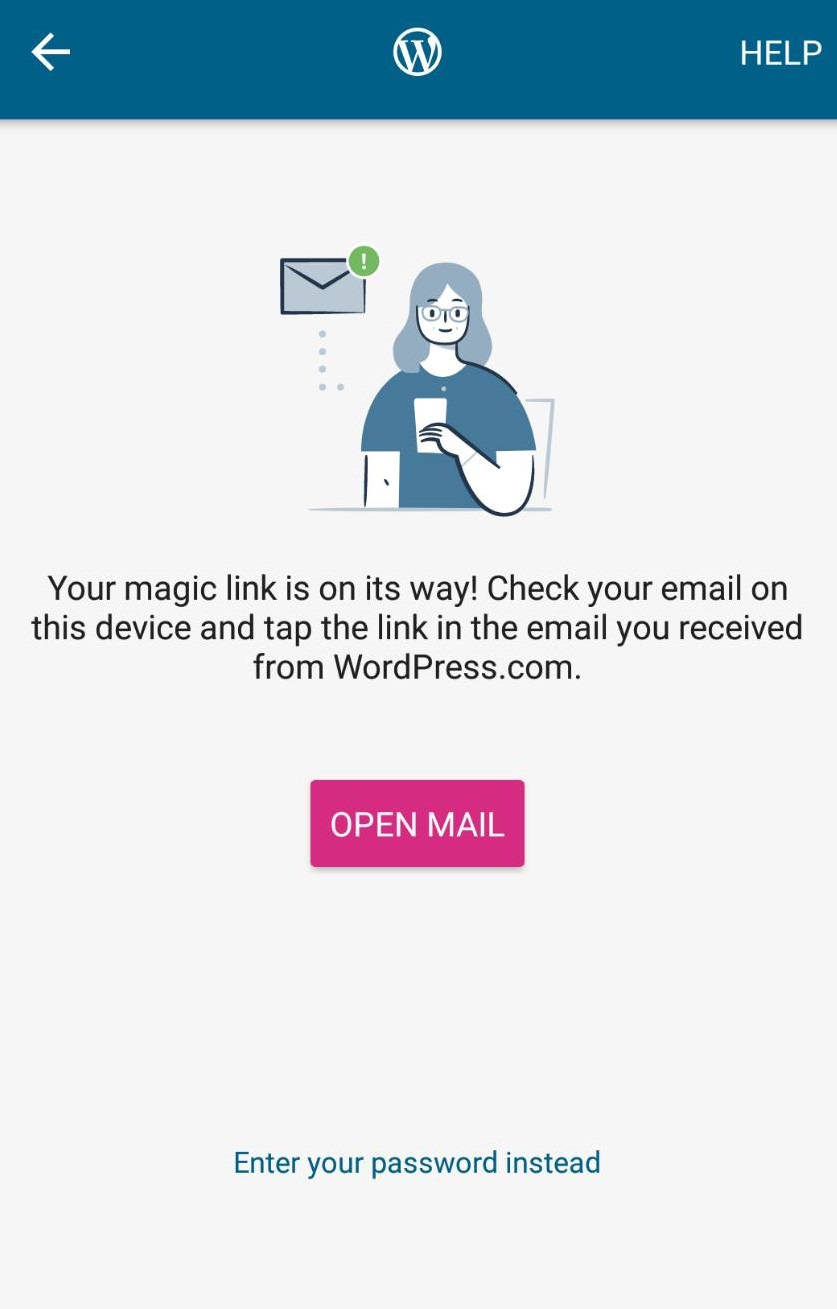
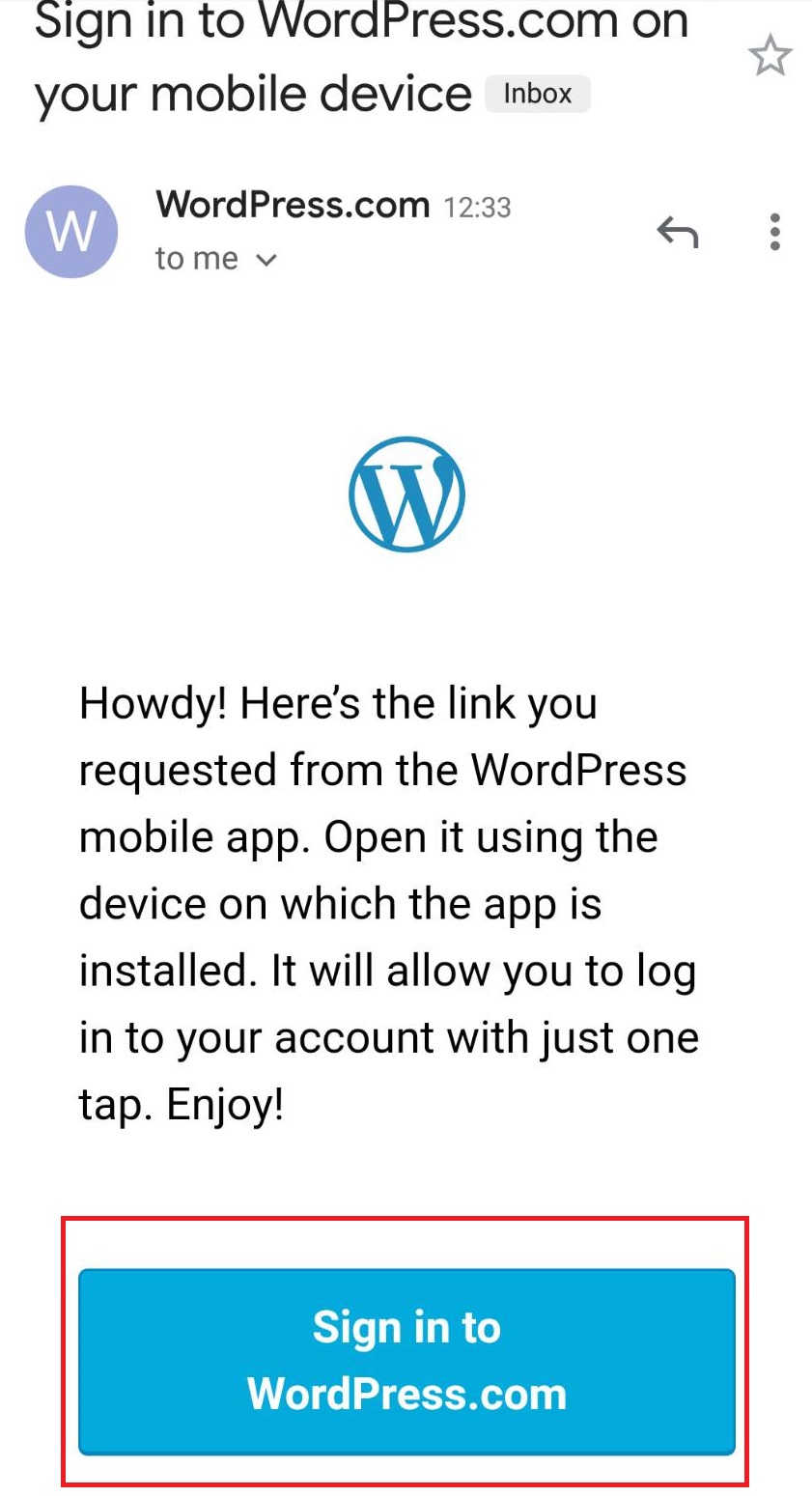
4.) Kemudian ketika sudah melakukan Log in, klik Send Link, buka email yg digunakan untuk login Open Email. Lalu klik Sign in to Wordpress.com
5.) Setelah Log in, kemudian ada pilihan Connect Site atau Continue.
- Jika memilih Connect Site maka dapat menulis alamat situs. Kemudian kamu bisa klik Add New Site dan akan terdapat dua pilihan yaitu Create Wordpress.com site atau add self-hosted Site.
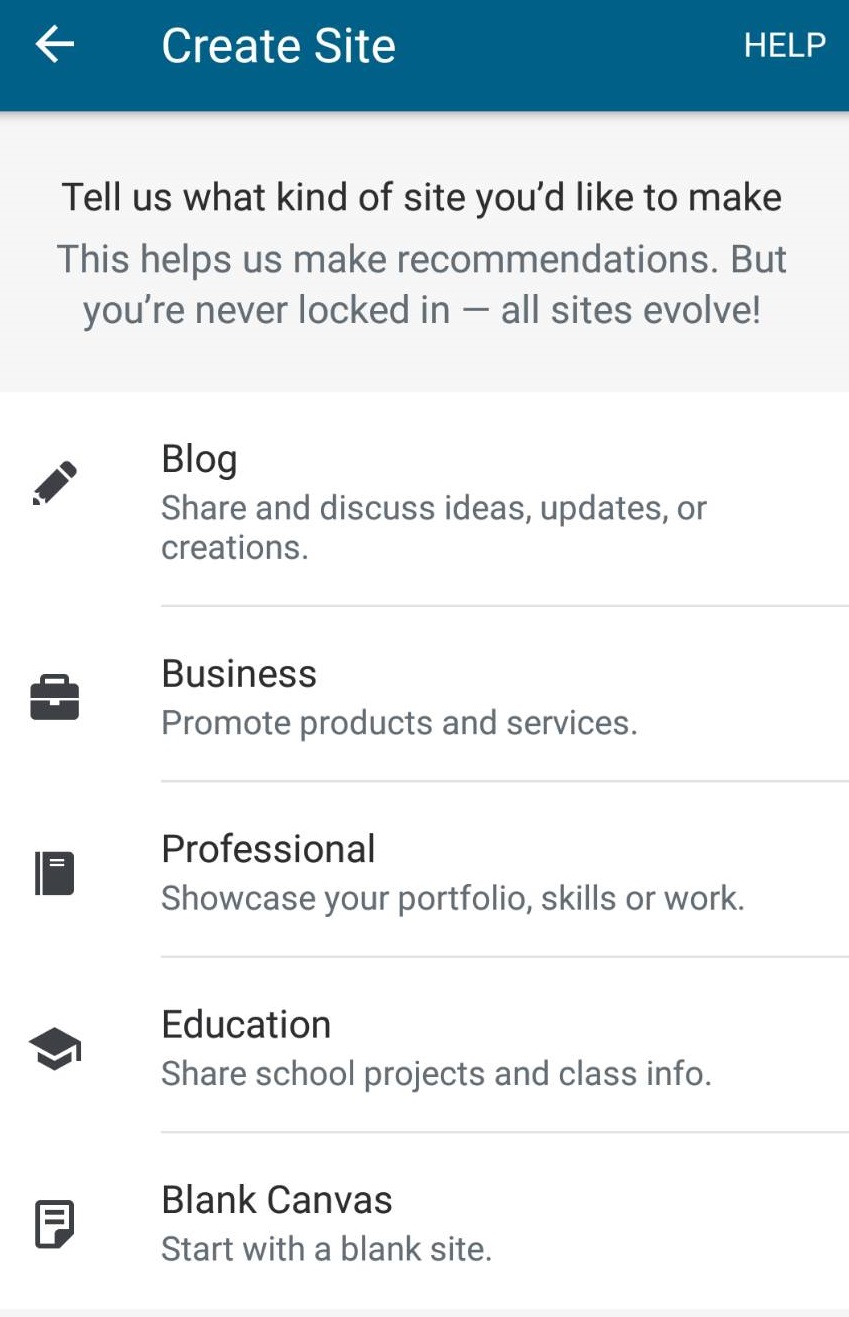
- Jika memilih Create Wordpress.com site , kamu dapat memilih jenis situs, pilihan yang tersedia
- Blog : untuk melakukan sharing dan diskusi mengenai ide, update, atau kreasi
- Business: dapat melalukan promo produk dan servis
- Proffesional: dapat memperlihatkan portofolio, skill, atau pekerjaan
- Education: dapat melalukan sharing megenaik projek sekolah dan info kelas
- Blank Canvas: atau memulai dengan situs yang kosong
6.) Setelah memilih jenis situs secara garis besar, kamu dapat memilih tema apa yang akan di isi oleh situs kamu.
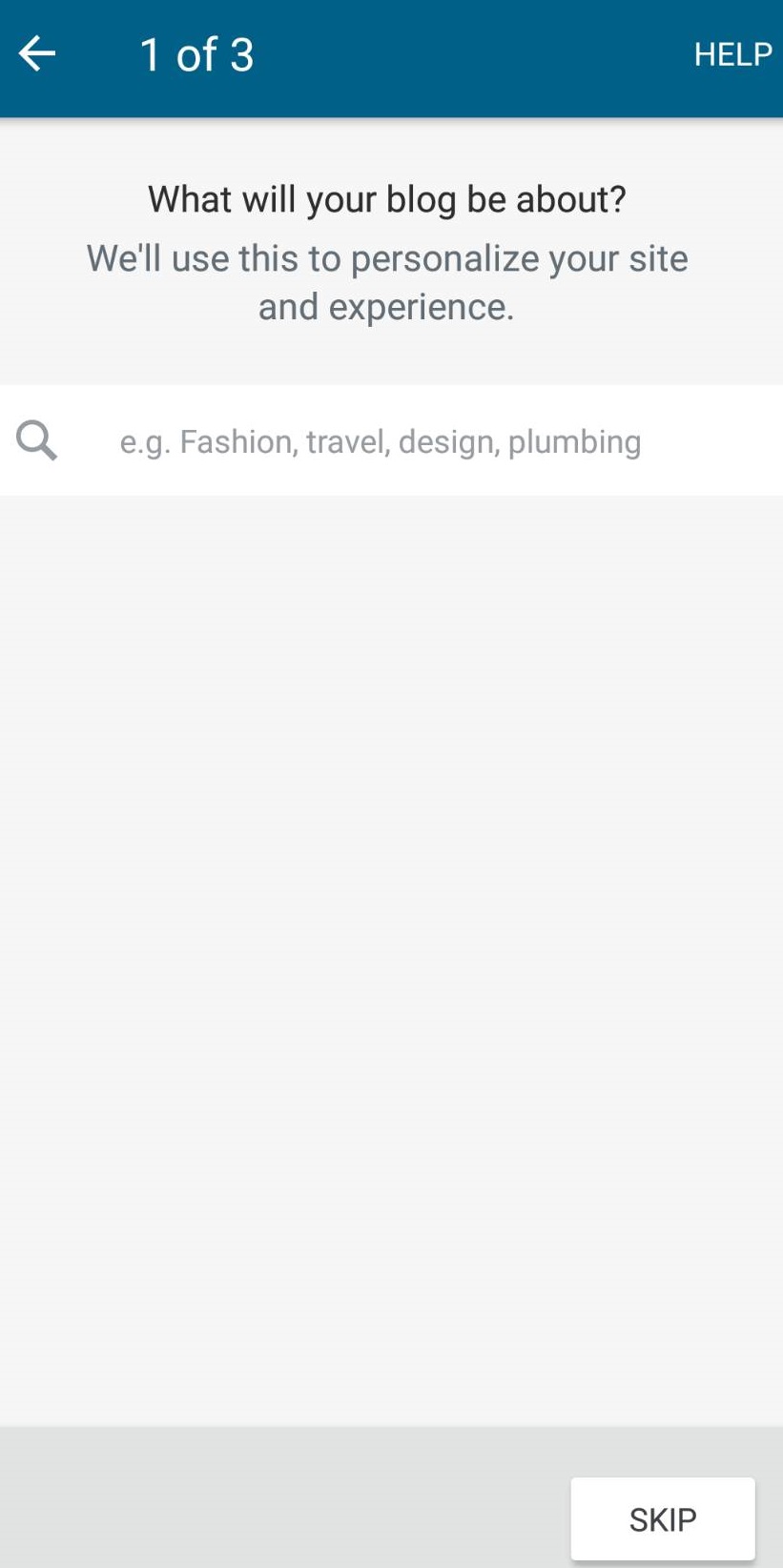
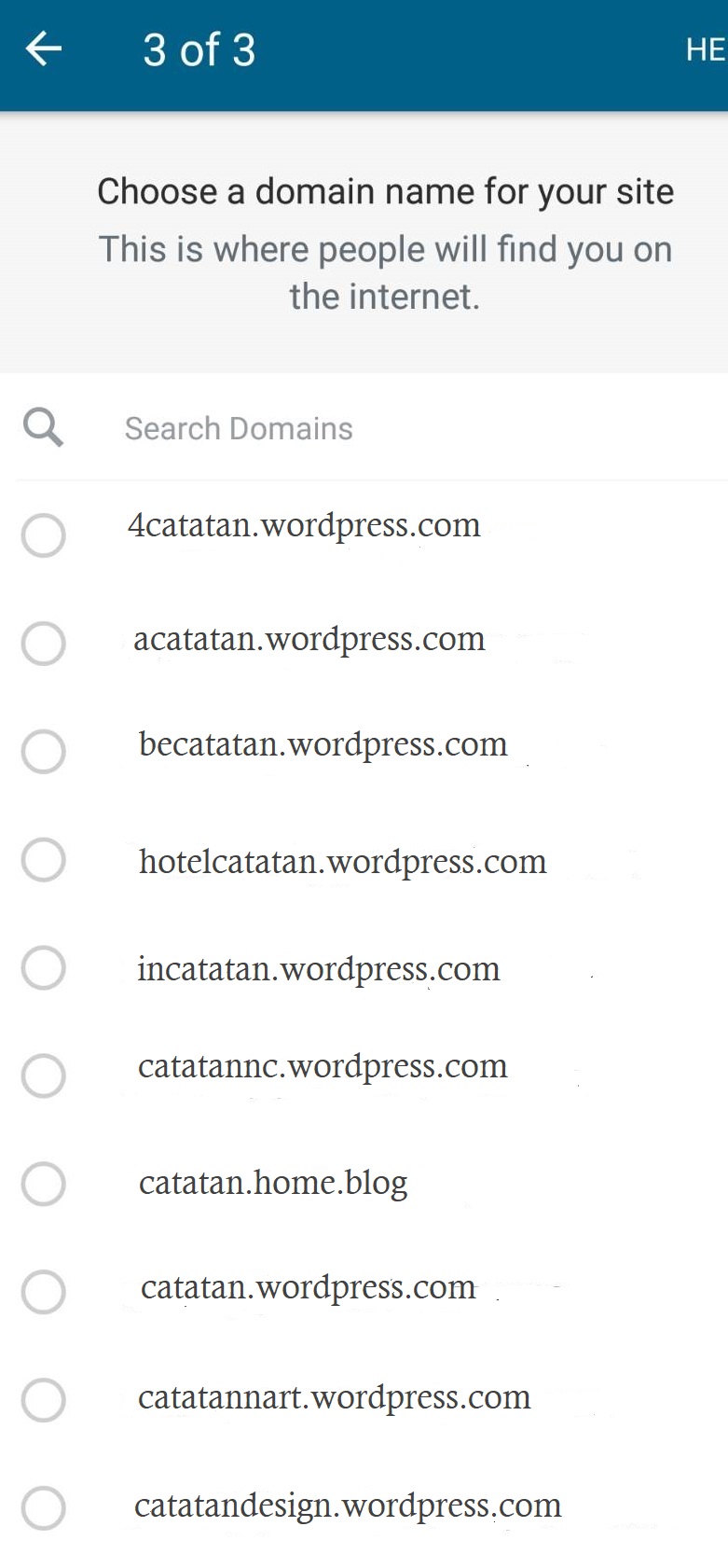
- Kemudian isi Basic Information, dengan menulis Site Title lalu isi Tagline. tagline adalah garis pendek teks yang ditampilkan tepat di bawah judul. kemudian klik Next dan pilih nama domain di situs kamu. klik Create site
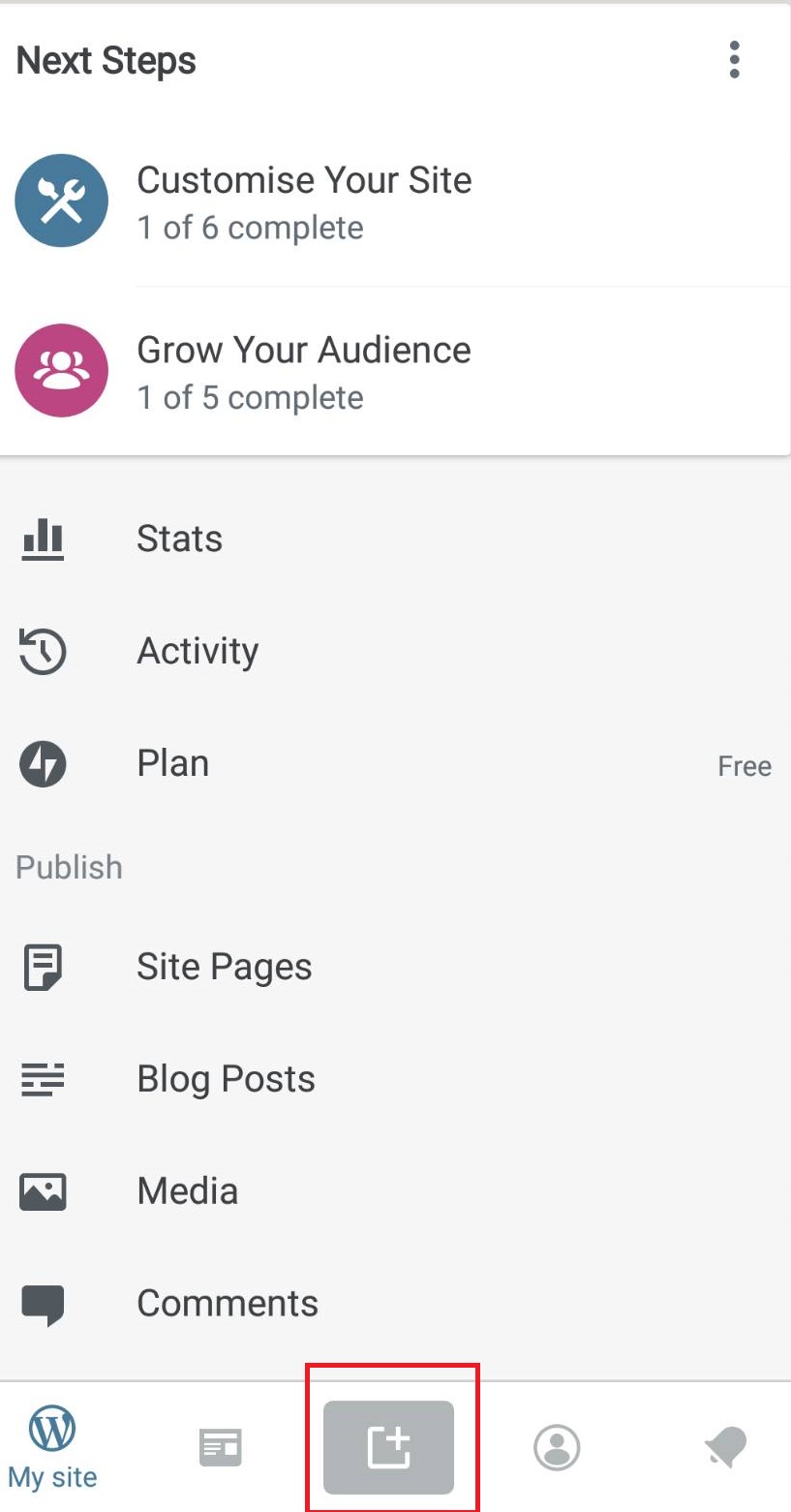
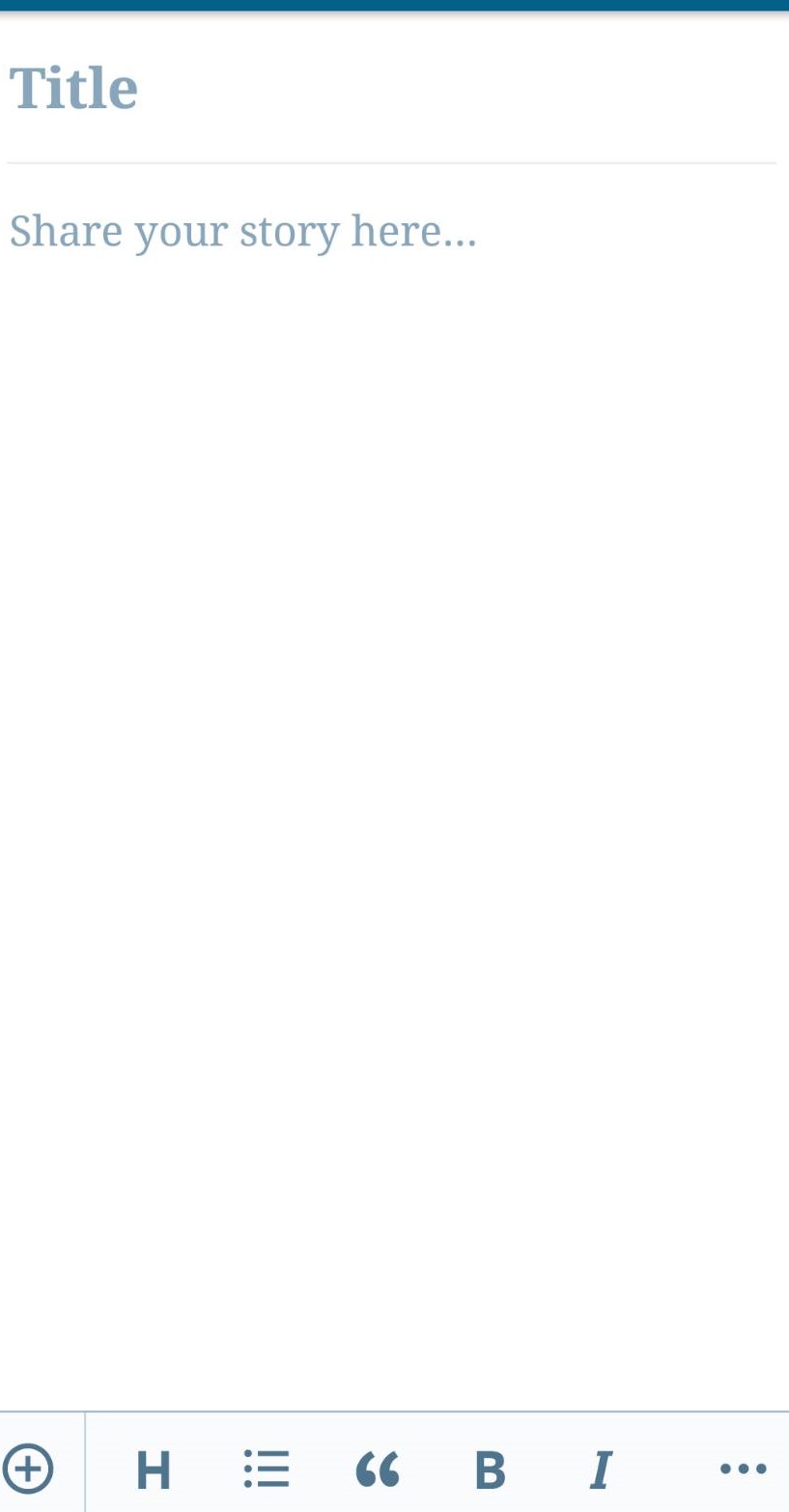
7.) Kamu sudah bisa menulis artikel yang diinginkan dengan klik simbol menulis, dan selanjtnya kamu bisa menulis judul dan artikel yang akan di share. Jika sudah seslesai kamu dapat melakukan Publish. Kamu dapat menambahkan foto atau video dari galeri HP kamu.
Ingin Dapat Hosting Murah, Untung Berlipat?

Dapatkan Diskon 83% layanan Hosting SSD cPanel Unlimited Indonesia
Ambil Promo Di Sini!